「パソコン キーボード 反応 しない」。突然、文字が打てなくなると、仕事も学習も止まります。しかも原因は一つではありません。ケーブルの接触不良、無線の電池、OS側の設定、あるいはキーボード自体の故障まで、可能性が広がります。そこでこの記事では、確認の順番を間違えない“最短ルート”で切り分けます。
最初に大事なのは、今起きている症状を言葉にすることです。例えば「電源は入っているのに文字だけ打てない」「一部のキーだけ反応しない」「カーソルだけは動く」「ランプは点くのに入力できない」など。これらは原因の当たりを付ける手がかりになります。以降の手順も、この“症状のメモ”に沿って進めると早く解決します。
まず確認したいのは、キーボードが本当に“接続されている”かです。USB接続なら、差し込み口の状態がすべての出発点になります。いったん抜き差しし、可能なら別のUSBポートへ移してください。ハブ経由で使っている場合は、一度ハブを外して直挿しにすると切り分けが進みます。反応しない問題は、ポート側の不安定さで起きることもあります。
無線(Bluetoothまたは2.4GHzドングル)のキーボードなら、最初に電池とペアリングを疑います。電池残量が少ないと、途切れたり完全に反応が止まったりします。新しい電池に交換するか、充電済みの別の電池・バッテリーを試してください。加えて、OSの設定画面で“接続済み”になっているかを確認します。接続が外れているだけなら、復旧は早いです。
次に、キーボード側の物理スイッチをチェックします。無線キーボードには「電源」「ペアリング」「接続モード切替」などの切り替えがあることがあります。複数端末切替(例:1/2切替)が付いている場合、別の端末に切り替わっていて反応しない、というパターンも見かけます。ランプの点き方にも注目してください。点灯が変なら、切替ミスや電源不良の可能性が上がります。
ここからはPC側の可能性に進みます。まずWindowsやMacのどちらかで、入力が別デバイスに切り替わっていないか確認してください。たとえばBluetoothマウスや別キーボードが優先される設定は、体感以上に起きます。可能なら“他のキーボード”を一時的に接続して同じ症状が出るか比べます。これで原因がキーボード本体なのかPC側なのか、かなり絞れます。
「特定のキーだけ反応しない」場合は、入力切替や機能キーの影響も疑えます。たとえばCaps LockやNum Lockが意図せず有効になっていると、見た目と挙動がズレることがあります。Num Lockならテンキー周り、Caps Lockならアルファベットの大文字小文字で違和感が出ます。“反応しない”と感じていても、実は状態が変わっているだけ、というケースは少なくありません。
また、フィルターキーやキーのアクセシビリティ機能が影響していることもあります。たとえばキー入力が遅れて反映されたり、特定の操作だけ効きにくくなったりします。Windowsの場合は、設定の「ユーザー補助」関連を見直します。Macの場合は「アクセシビリティ」や「キーボード」周辺の設定を確認してください。普段は使わない機能ほど、誤ってONになっていると気づきにくいです。
次はアプリの問題です。ブラウザや業務アプリだけで反応しないなら、そのアプリが入力を受け取れていない可能性もあります。例えばチャット画面で入力欄にフォーカスが当たっていない、あるいは別ウィンドウがアクティブになっているだけ、ということもあります。タブや画面を切り替えて、入力欄をもう一度クリックするだけで直るなら、キーボード故障ではありません。
動作が“完全停止”に近い場合は、OSの再起動を挟むのが現実的です。再起動は手順として地味ですが、入力デバイスを管理するプロセスが固まっているケースでは効果があります。特に、アップデート直後やスリープ復帰直後に起きたなら、再起動で復旧することがあります。「パソコン キーボード 反応 しない」を長引かせないためにも、まず切り分けと再現確認をセットで行いましょう。
スリープや休止状態が絡む場合は、復帰時の挙動にも注目します。無線キーボードはスリープ復帰で接続が不安定になることがあります。再接続(Bluetoothのオンオフやデバイス再ペアリング)で改善するなら、ハード障害ではなく“復帰タイミングの問題”の可能性が高まります。逆に再接続しても毎回同じなら、設定側やドライバ側の見直しに進みます。
WindowsでUSBキーボードなら、デバイスドライバの状態も確認対象です。設定やデバイスマネージャーから、キーボードが認識されているかを見ます。認識が外れている、警告が出ている、あるいはデバイス名が不自然な場合は、ドライバの不調が疑われます。ここは“他のUSB機器が正常に動くか”も合わせて見ると、PC側の問題か切り分けできます。
Macの場合は、システム設定で入力デバイスの状態を確認します。Bluetoothキーボードなら接続の状態表示に注目してください。スイッチ操作で接続が復活するなら、機器側の問題であることが多いです。逆に、接続が不安定で再接続しても復旧しないなら、ケーブルよりもバッテリーや無線状態を疑う流れが自然です。
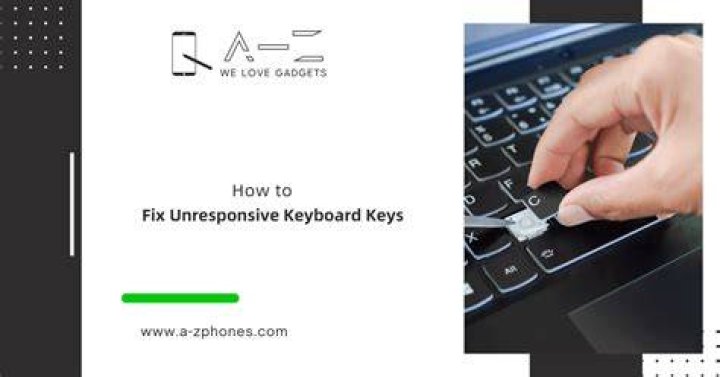
ここまでの確認で“他のキーボードは動く”となると、次はキーボード本体の状態です。物理的には、キーの下にホコリが溜まって反応が鈍ることがあります。ただし「完全に反応しない」なら、内部の接点や電源周りが原因のことも。掃除をするにしても、無理に分解しないのが安全です。特に無線や防水系のキーボードは、構造が複雑な場合があります。
有線でも無線でも、USBポートやドングルの相性問題があります。別のPCでそのキーボードを試してみるのは、最も説得力のある切り分けです。別PCで動かないなら、ほぼキーボード側の故障か不調です。逆に別PCで動くなら、あなたのPCの設定・ドライバ・接続環境に原因が寄ります。時間がないときほど、この「別環境テスト」は効きます。
一方で、OSやセキュリティソフトの影響もゼロではありません。入力を制限する設定や、アプリの権限、仮想環境の入力取り回しなどが、挙動に影響することがあります。最近インストールしたアプリがあるなら、そのアプリがキーボードイベントを奪っていないかを疑います。削除まで行かなくても、いったん無効化やアプリを閉じて検証するだけで、原因の方向性が見えます。
「いま緊急で、すぐ文字を打ちたい」という状況もあるでしょう。その場合は、外付けの別キーボードを用意して作業を止めないのが現実的です。同時に、今のキーボードが使えない原因を特定しておくと、後から修理・交換の判断がスムーズになります。パソコン キーボード 反応 しない問題は、“復旧の優先度”を決めるだけで体感ストレスが減ります。
修理や買い替えを考える段階の目安も用意しておきます。具体的には、(1) 別PCでも反応しない、(2) 電池交換や接続方法変更でも復旧しない、(3) 特定キーではなく入力全体が止まる、(4) 物理的な損傷(液体、落下、強い圧迫)が心当たりとしてある――このあたりが揃うと、故障の可能性が上がります。逆に、ポート変更や再ペアリングで直るなら、修理より設定見直しが優先です。
最後に、再発防止の観点です。無線キーボードなら電池残量の管理、充電のタイミング、ペアリングの安定運用を意識してください。有線ならケーブル取り回しを見直し、曲げや引っ張りが起きないようにします。スリープ復帰で不安定になる場合は、復帰直後に短い再接続を挟む運用も一時対策として有効です。原因が分かるほど、次は直すだけで済みます。
ここまでの手順を短くまとめます。最初は接続と電源(USBの差し直し、ポート変更、無線の電池やペアリング)を確認します。次に、OSの設定やアクセシビリティ、アプリのフォーカスを見直して、入力が“受け取れているか”を確かめます。その後、再起動や別PCテストで原因を絞り、キーボード側の故障なら交換・修理の判断へ進みます。パソコン キーボード 反応 しないは、焦るほど遠回りになりがちです。順番を守れば、復旧までの距離はちゃんと縮まります。