「ホーム 画面 に 追加」。この言葉を見かけた瞬間、「何をどうすればいいの?」と首をかしげる人は少なくありません。けれど、実際のところやることはシンプルです。よく使うWebサイトやサービスを、スマホのホーム画面に“アプリみたいに”置くことで、次回からの操作が一段速くなります。通勤の途中、料理中、仕事の合間――そういう場面で差が出るタイプの便利さです。
とはいえ、端末やブラウザによって表示やボタンの名前が少しずつ違うことがあります。iPhoneはホーム画面に“Webクリップ”を追加し、Androidはブラウザや機種によって挙動が変わることも。そこで本記事では、ホーム 画面 に 追加の目的から、手順、よくある失敗、見た目を整えるコツまで、ひと通り整理していきます。
まず押さえたいのは、「ホーム 画面 に 追加」が何をしているのかという点です。多くの場合、これはWebページ(URL)をホーム画面へショートカットとして配置する機能です。アイコンをタップすると、ブラウザが開いて同じページへ飛びます。アプリのように見えても、動きの仕組みは“Webへの近道”に近いと考えると理解しやすいでしょう。
この機能が役に立つのは、更新や再ログインの頻度がそこまで高くないサイト、また毎日見に行く必要があるサービスです。たとえば、ニュース、学習プラットフォーム、家計管理、予約ページ、オンラインサポートの導線など。逆に、毎回表示内容が強く変わるページや、アクセスのたびに厳しい認証が必要なサイトだと、体感が変わることがあります。
ホーム 画面 に 追加が向いているケース
目的を見誤ると、便利なはずの操作が面倒に感じられます。そこで、「このタイプは相性が良い」という条件を整理します。ホーム 画面 に 追加は、“開くまでの手間”を減らすのが主役です。
- 毎日使うサイトの入口を短縮したい
- ブックマークや履歴に頼らず、迷わず開きたい
- デスクトップPCの代わりに、スマホで手早く参照したい
- 家族や同僚など、同じページへすぐ案内したい
逆に、アイコンが増えすぎると視認性が落ちます。ホーム画面は“整理された面”だからこそ、ショートカットの価値が出ます。追加する前に、「本当に頻度が高いのはどれか」を一度棚卸ししてみると、後悔が減ります。
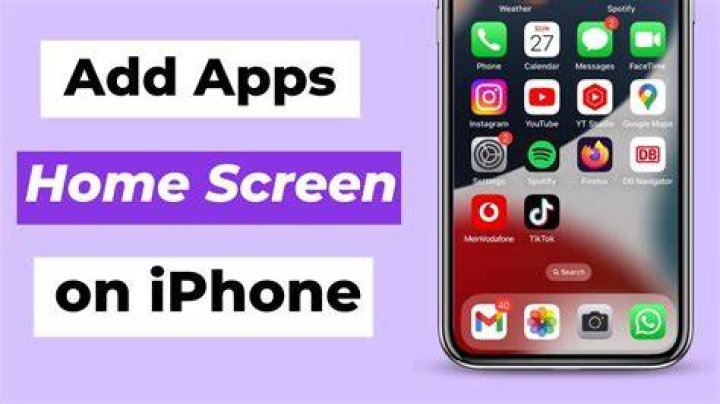
iPhoneでホーム 画面 に 追加する手順
iPhoneでは、ブラウザ(多くの場合Safari)で共有メニューを使う流れが基本です。手順は端末やiOSのバージョンで微妙に違うことがありますが、流れそのものは大きく変わりません。
まず対象のWebページを開きます。ページが表示されたら、共有ボタン(四角から矢印が出るアイコン)を押してください。メニューの中から「ホーム画面に追加」を探します。ここでタイトルを調整できる場合がありますので、短く分かりやすい名前にしておくのがコツです。
最後に「追加」を押すと、ホーム画面にアイコンが現れます。タップして意図したページが開くかも確認しておきましょう。初回は位置の整理や名前の見直しをする人が多いので、最初から完璧を狙わず、数分で整える感覚がちょうどいいです。
Androidでホーム 画面 に 追加する手順
Androidは端末メーカーやブラウザの違いが出やすいので、同じ名称でも場所や文言が微妙に違うことがあります。とはいえ、方向性はだいたい同じで、「メニュー」から「ホーム画面に追加」へ進むパターンが一般的です。
まず、対象ページを開きます。次に、ブラウザのメニュー(多くは三点リーダー)を押して、共有または「ホーム画面に追加」に相当する項目を探します。表示されるなら、それを選びます。タイトル(アイコン名)を変更できる場合は、ホーム画面で見たときに迷わない文字数に整えると便利です。
追加後は、ホーム画面のどの場所に置くかを決めます。よく使うものなら最初のページ、通知が多いものなら見やすい位置、家族が触るなら安全な配置――そういう“運用の設計”が、ホーム 画面 に 追加の価値を底上げします。
アイコンの見た目が変? 追加後に起きる「あるある」
ホーム 画面 に 追加をしたのに、思った通りにならないことがあります。たとえばアイコンが小さかったり、デザインが簡素だったり、期待した画像が出なかったり。これはWebページ側で設定されているアイコン情報や、ブラウザの扱い方に影響することがあります。
また、「追加できない」「項目が見当たらない」というケースも。表示されない場合、ブラウザの機能が制限されていたり、対象ページの種類がショートカットに向いていなかったりします。こういう時は、まずブラウザを変えて試す価値があります。iPhoneならSafari、Androidなら別のブラウザを試すと解決することがあるからです。
ログインが必要なサイトでは、追加後にタップしても状態が期待と違う場合があります。例えば、ログインセッションが切れていて毎回認証が必要になる、といった具合です。これは故障ではなく、通信と認証の仕組みが絡むためです。頻度が高いサイトほど、こうした挙動も事前に把握しておくと安心できます。
トラブルを減らすための確認チェック
作業を止めてしまう原因は、だいたい同じところに集まります。ホーム 画面 に 追加の前後で、次の点だけ確認してみてください。派手な設定はいらず、地味だけど効くチェックです。
- 対象ページが正しく開いているか(URLが想定と同じか)
- ブラウザのメニューに「ホーム画面に追加」が出るか
- 追加後にタップして、正しいページへ遷移するか
- アイコン名が短くて見分けやすいか
- ホーム画面が混雑していないか(見つけにくくなっていないか)
もし「項目が見当たらない」状態なら、表示しているのがWebページではなく、特定アプリ内の画面だった可能性もあります。そういう場合は、外部ブラウザで同じページを開いてから再挑戦すると、道が見えてくることがあります。
上手な運用:ホーム画面を“仕事道具”にする
ホーム 画面 に 追加は、配置の考え方で快適さが大きく変わります。単に追加して終わりにすると、アイコンが増えすぎて逆に探す時間が増えることも。そこで、運用のルールを作ってしまいましょう。
おすすめは「役割別に置く」方法です。たとえば、上段に仕事系、次の段に学習、下段に趣味や情報、といった具合。家族用の端末なら、頻繁に使うものだけを厳選しておくと、余計なタップが減ります。
さらに、定期的な見直しも効果があります。月に一度だけでいいので、「最近開いていないショートカット」を整理する。ホーム画面の整頓は、探すストレスを減らし、タップの精度を上げます。結果として、ホーム 画面 に 追加は“習慣化された時短”になります。
削除したいときは? ショートカットの整理
追加はいつでもできますが、不要になったものは残し続ける必要がありません。ホーム画面でアイコンを長押しすると、編集や削除の選択肢が出る場合があります。挙動は端末や設定により異なることがありますが、基本的にはホーム画面の管理機能の範囲で対応できます。
もし誤って削除してしまっても、再度ホーム 画面 に 追加すれば戻せます。だからこそ、完璧な運用よりも“軽く整える”姿勢が現実的です。試してみて、合わなければ外す。このサイクルがいちばんストレスが少ないでしょう。
検索意図に直結:よくある質問
「ホーム 画面 に 追加って結局なに?」「アプリになるの?」「どこまで便利?」という疑問は当然です。ここでは、検索で多い問いに、短く答える形で整理します。
Q:ホーム 画面 に 追加するとアプリになる?
多くの場合、見た目はアプリですが、実体はWebページへのショートカットとして動きます。タップするとブラウザ経由で開く形が一般的です。
Q:追加できないのはなぜ?
ブラウザの機能制限、対象ページの種類、または共有メニューの構成が影響している可能性があります。ブラウザを変えて試すと改善することがあります。
Q:アイコンが思ったより地味?
アイコンの見た目はWebページ側の情報やブラウザの表示仕様に左右されることがあります。ページの種類によって差が出ます。
まとめ:ホーム 画面 に 追加は“迷わない入口”を作る作業
ホーム 画面 に 追加は、よく使うWebページをホーム画面にショートカットとして置き、開くまでの手間を減らす仕組みです。iPhoneなら共有メニューから「ホーム画面に追加」を選ぶ流れが中心で、Androidはブラウザのメニューから同様の項目へ進むことが多いです。
うまくいかないときは、メニュー項目が見当たらない原因を探し、ブラウザを変えて試すなど、手順の前提を一度確認するのが近道。追加後はアイコン名と配置を整え、不要なものは整理する。これで、ホーム 画面 に 追加は“単なる設定”ではなく、毎日の動線を軽くする実用品になります。