同じ列に文字を並べても、なぜか読みにくい。セルの中で文章が一行に押し固められていたり、肝心の情報が横に流れて読めなかったり。そんなときに効くのが、エクセル セル 内 改行です。見た目を変えるだけでなく、探す手間や確認の時間まで減らせる——実務で地味に効く小技でもあります。
ただ、改行といっても方法はいくつかあります。キーボードでその場しのぎに改行するのか、表示設定で折り返して整えるのか。さらに数式で改行を入れるケースもあります。ここを押さえると、セル内の文字が「ちゃんと意図した通りに」動くようになります。
まず押さえたいのは、エクセルで「セルの中に改行を入れる」には、単純にEnterキーを押すだけでは済まない点です。セル内で新しい行を作る操作と、セルの表示を折り返して見せる操作は別物。エクセル セル 内 改行の検索結果に、同じような説明が混ざっているのはこのためです。
一番よく使うのは、セルに文字を入力している最中に「Alt + Enter」で改行を入れる方法です。たとえば、備考欄に「日付:2026/7/27」や「担当:山田」といった要素を改行しながら書き分けたいとき、セル内で行を分けられます。EnterではなくAlt+Enterを使うことで、セル内のカーソル位置が次の行に移動します。
このやり方の強みは、レイアウトを自分でコントロールできること。折り返し表示だとセル幅に左右されますが、セル内改行なら「ここで改行する」と決められます。報告書の体裁、チケットのメモ、請求の注記など、「情報の並び」を崩したくない場面で重宝します。
ただし、Alt+Enterで入れた改行は、見え方に関係する設定に左右されます。セルの中に改行が入っていても、行の折り返し表示の条件が合わなかったり、行の高さが足りなかったりすると、期待通りに見えません。つまり、エクセル セル 内 改行は「入力」だけで完結せず、「表示」とセットで考える必要があるのです。
次に紹介したいのが、「折り返して全体を表示」という表示設定です。これはセル内の文字がセル幅を超えたとき、見える範囲で自動的に折り返してくれる仕組み。入力時に明示的な改行をしなくても、セル内の文章が縦に広がって読みやすくなります。
この設定は、長い説明文やコメント欄で特に便利です。たとえば、問い合わせ内容を箇条書き風にしたいときに、1行目と2行目の区切りを厳密に決めていなくても、表示上は整います。Alt+Enterが「点で制御」だとしたら、折り返し表示は「面で整理」に近い使い分けです。
ただ、面で整理すると、レイアウトが毎回変わることがあります。列幅を変えたり、フォントサイズを調整したりすると、折り返しの位置も変わりやすいからです。社内で共有する表で、列幅が人によって違う状況だと、見え方の差が出ます。その場合は、エクセル セル 内 改行を「意図した箇所に固定する」方法を優先すると安定します。
では、Alt+Enterと折り返し表示はどう併用するのが良いのでしょう。答えは「用途次第」。日付や担当者など、項目の区切りが大事ならAlt+Enterを使いましょう。一方で、説明文のように情報量が増減しやすいものは折り返し表示を活かすのが現実的です。両方を混ぜることもできますが、改行位置と折り返し位置がぶつかると、思ったより行数が増えることもあります。
実務でよく出るのが「改行したのに行が広がらない」問題です。セル内で改行はできているのに、表示上は高さが足りず、下の行が隠れてしまうケース。ここは行の高さを調整するか、必要に応じて「行の高さを自動調整」に相当する操作で対応します。表示設定と行の寸法が噛み合っていないと、エクセル セル 内 改行の効果が見えにくくなります。
もう一つの落とし穴は、コピー&ペースト時です。たとえば、別の表やテキストから貼り付けたときに、改行がそのまま保持されないことがあります。貼り付け先の設定や、元データの形式によっては、改行がスペースに置き換わったり、表示されなかったりします。この場合は、貼り付け後にセル内改行が入っているかどうかを確認し、必要ならAlt+Enterで修正するのが確実です。
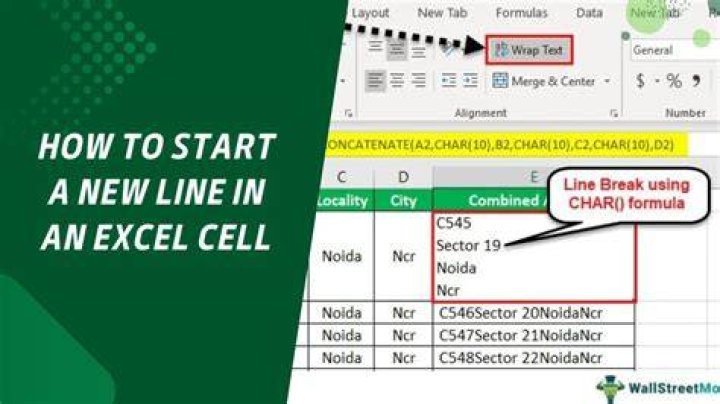
次は少し踏み込んで、「数式の結果として改行を入れる」ケースです。直接セルを編集してAlt+Enterで入れる方法とは違い、関数で生成した文字列の中に改行を含める発想になります。実務では、複数の情報を結合してセルにまとめたいときに出番が多いです。
このときに使う考え方としては、「改行文字に相当するものを文字列連結の中に入れる」必要があります。エクセルのバージョンによって書き方は変わることがありますが、要点は同じです。数式の結果でも、エクセル セル 内 改行が反映される形にしておくこと。さらに表示側の折り返しや行の高さも整えないと、改行が見えません。
数式で改行を入れたセルを扱うと、別の注意点も出てきます。たとえば、フィルタや並べ替え、集計の対象にしているときです。改行が入ると見た目は整いますが、内部的には別の文字要素が混ざるため、文字列としての一致判定や検索の手応えが変わることがあります。検索条件を作るときは、「改行を含む文字列」を前提に考えると事故が減ります。
さらに、印刷に関しても見落としがちです。セル内改行を入れて行を縦に広げた表は、当然ながら印刷時のページ数や改ページの位置に影響します。プレビューで確認しないまま本番に回すと、想定より用紙が増えることがあります。社内提出の締切が絡むなら、先に印刷プレビューで全体の収まりを確かめておきたいところです。
「見た目の整い」と「運用の安定」は、別の話になることがあります。たとえば折り返し表示は見やすい一方で、列幅が変わると表示が揺れます。逆にセル内改行を固定すると、意図した見た目は守れますが、行の高さが増え、表全体が重くなることがあります。エクセル セル 内 改行は、見た目のスイッチであると同時に、レイアウトのコストも増やす機能でもあります。
ここで「どの方法を選ぶべきか」を判断する簡単な目安を置きます。フォーム的に項目を並べたいならAlt+Enter。文章として自由度があるなら折り返し表示。数式でまとめたいなら数式側で改行文字を扱う。さらに、共有や印刷が絡むなら、見た目が崩れない方を優先してテストする。こう整理すると、迷いが減ります。
よくある質問として、「Alt+Enterの改行は削除できるの?」というものがあります。もちろんできます。セル編集に入って改行部分を意識し、BackspaceやDeleteで消す必要があります。数式で生成した改行の場合は、数式の修正が必要です。ここを雑に扱うと「消したつもりが消えてない」状態になりやすいので、編集状態を確認しながら作業するのが安全です。
また、同じセル内改行でも、「1回の改行が何行分として見えるか」は表示の設定やフォントの影響を受けます。特に日本語は全角の比率が絡み、フォントによって行間の見え方が変わります。その結果、同じ内容でも列幅や行の高さが違うと、別の見え方になります。提出物の体裁を揃えるなら、フォントやサイズ、行の高さの基準も一度決めておくと良いでしょう。
最後に、編集のしやすさという観点です。セル内改行を使い過ぎると、セルの中に情報が詰まり、かえって視認性が落ちることがあります。見やすさは「情報の分量」ではなく「区切りの設計」で決まります。改行を入れるなら、読み手が息をつける場所に絞る。そうすると、エクセル セル 内 改行は武器になります。
まとめると、エクセル セル 内 改行は、作業の質を上げるための実用的な機能です。Alt+Enterでセル内に固定の改行を入れる方法、折り返して全体を表示で自動的に整える方法、数式の結果として改行を扱う方法。どれも用途が違います。印刷プレビューや共有時の揺れも含めて確認すれば、表は一気に読みやすくなります。次にセルが窮屈に見えたら、まず改行の考え方を変えてみてください。意外なほど、作業が楽になります。