「必要なセルだけ触りたいのに、シートがガチガチで編集できない」——そんな場面で行きたくなるのが、エクセル シート の 保護 解除です。シート保護は便利な一方で、解除の手順や“どこを見ればいいか”を間違えると、延々と試行錯誤してしまいます。この記事では、パスワードが分かっている場合と、分からない(あるいは未設定だと思っている)場合を分けて、確実に前へ進めるポイントを整理します。
まず押さえたいのは、「シート保護」といっても状況がいくつかあることです。たとえば、見た目は表計算ソフトなのに、セル入力ができない/書式設定の変更ができない/列や行の挿入が止められている、といった“制限の種類”が違います。解除したいのが「入力できない状態」なのか「編集全般」なのかで、確認すべき項目も変わります。
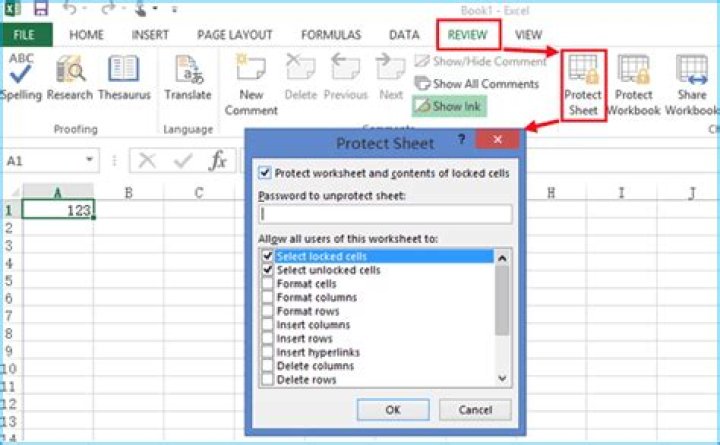
最初の観察ポイントは、エクセル上部のリボンで「校閲」タブを開いたときに、関連ボタンがどう見えているかです。多くのケースで、シート保護に関する操作は「校閲」タブの中にまとまっています。エクセル シート の 保護 解除は、ここから始めるのが最短ルートです。
基本:パスワードが分かっている場合。手順はシンプルです。まず、解除したいブックを開き、対象のシートを選びます。そのうえで「校閲」タブをクリックし、「シート保護の解除」を選びます。パスワードを求めるダイアログが出たら、正しいパスワードを入力して確定します。入力が通れば、そのシートの編集制限は解除されます。
ここで注意したいのは、パスワードが“シートごと”に設定されていることがある点です。ブック全体で同じパスワードだと思い込むと、あるシートだけ解除できずに詰まります。「解除できる/できない」が起きたら、別シートでも同じ手順を試す前に、そのシート固有の設定かどうかを確認してください。
解除できないときに最初に疑うこと。パスワードが間違っているのはもちろんですが、それ以外にも落とし穴があります。たとえば、対象が本当に「シート」なのか、「ブック構造の保護」や「ブックの保護」ではないのか、という点です。シート保護の解除を試しているのに編集ができない場合、別の保護が残っている可能性があります。
具体的には、画面上で「校閲」タブを見たときに、別の保護解除ボタンが存在することがあります。状況により、「ブックの保護の解除」や、別種類の制限が絡むケースもあります。ここは“気分でボタンを押す”のではなく、「今解除しようとしているのは何か」を意識するのが近道です。
パスワードが分からない場合、最初にしてほしいのは「そもそもパスワードが設定されていない可能性」を確認することです。まれに、保護はかけたがパスワードは空(未設定)のまま、という運用もあります。もし心当たりがあるなら、ダイアログが出ても空欄で確定できるか試します。ただし、失敗が続くようなら、無理に試し続けるより次の確認へ進みましょう。
次に現実的な手段は、保護を設定した人(社内なら作成担当、外注なら作業者)に確認することです。エクセル シート の 保護 解除は、基本的に正当な権限と正しい情報が必要になります。ここを曖昧に進めるほど、手戻りが増えます。求めるのは「パスワード」だけとは限りません。解除が不要で、入力できるセルを教えてほしい、という話になることもあります。
どうしても解除が必要で、担当者にも連絡できない場合は、ブックの目的に立ち返るのが重要です。たとえば、編集したいのが特定範囲だけなら、解除を急がず「許可された編集範囲」になっているかどうかを確認する選択肢があります。シート保護は、全面禁止というより“許可するセルだけ触らせる”設計もよく使われます。
許可された編集範囲の確認。シート保護がかかっている状態でも、入力できるセルが存在する場合があります。その場合、目的のセルが入力可能かどうかをまず試してください。編集できる場所があるなら、解除より先に「必要な情報をそこに入れる」方が早く終わります。逆に、どこを触っても反応しないなら、保護のかけ方はより強めで、解除が必要になる可能性が高いです。
ここで混乱しやすいのが、「シート保護」なのか「ワークシートの共有」や「権限」系の制限なのかです。たとえば、OneDriveやSharePointを使う環境では、編集権限が制限されている場合があります。そのときは、シート保護解除のボタンを押しても編集できません。見分けの鍵は、セル入力だけでなく保存や編集操作全体がどう振る舞うかです。エラーが出る場合は、その文言を手がかりにしてください。
さらに、ブックが読み取り専用(または参照専用)になっていると、シート保護解除の操作ができても、結果的に保存できないことがあります。ファイルを開いた場所や共有状態を見直し、「読み取り専用」表記が出ていないか確認するだけで解決することもあります。見落としがちな点ですが、エクセル シート の 保護 解除の前にチェックする価値は十分あります。
次に知っておきたいのは、解除したあとに“何が変わるか”です。シート保護を解除すると、一般に編集が可能になりますが、元の状態に戻したい場合もあります。たとえば、完成版として配布する前に、再び保護をかけたいケースです。そのときは「シート保護」側の設定も理解しておくと、作業の整合性が取れます。
再保護をする前の確認。解除して編集できるようになったら、誤って別のセルの書式や数式を壊していないか見てください。保護は、単に“触れないようにするための壁”ではなく、事故防止のための仕組みです。解除と再保護を行う場合、編集履歴が増える前に、最終的に保護したい範囲と設定内容を整理してから作業すると、後で困りにくくなります。
では、そもそもシート保護はどんな目的で使われるのでしょう。社内資料では、入力欄だけを残し、計算結果やレイアウトを固定する用途が多いです。学校や研修の教材でも、勝手に数式や体裁が崩れないようにするために使われます。つまり、解除作業は“間違いを直す作業”でもあり、“再発防止の設計を理解する作業”でもあります。
ここで実務で役立つのが、保護設定を確認する観点です。たとえば、どの操作が許可されているか(セルの選択だけできる、書式変更は不可、行列の挿入は禁止など)によって、解除に踏み切るべきか判断できます。「全面解除しなくても目的が達成できるか」を先に考えると、手戻りが減ります。
また、同じブックを複数人で扱う場合、保護の運用ルールが明文化されていないとトラブルが起きやすくなります。たとえば「解除は作成担当のみ」「パスワードは共有サーバーの決められた場所に保管」などです。あなたが今困っている状況も、仕組みの欠けた運用が原因になっていることがあります。エクセル シート の 保護 解除を“単発の対処”で終わらせず、次に困らない運用に目を向けるのは、意外と効果があります。
もちろん、シート保護の解除を試すときも、手順の順番が大切です。誤った想定でボタンを押していくと、問題の切り分けが難しくなります。基本の流れは、「対象のシートを選ぶ→校閲タブでシート保護の解除を選ぶ→必要ならパスワード確認→それでも編集できないなら別の保護や権限を疑う」です。この順番を守るだけで、迷いが大きく減ります。
もし入力したいのに数式バーが編集できない、セルを選ぶことはできるのに書き換えできない——こうした症状も、保護の種類を推測するヒントになります。たとえば「選択はできるが入力だけ不可」なら、保護はかかっているが操作許可の設定が限定的という可能性が高いです。逆に「選択すらままならない」なら、制限がより強い設定かもしれません。症状を言語化してから対応すると、担当者へ説明するときにも役立ちます。
最後に、トラブル時の“安全策”も書いておきます。作業前にファイルを別名で保存し、バックアップを残してください。解除や保護の切り替えは、意外と操作ミスが起きます。バックアップがあれば、元に戻せますし、原因調査も落ち着いて進められます。エクセル シート の 保護 解除は、慎重さが結果の速さに直結します。
まとめ。エクセル シート の 保護 解除は、基本的に「校閲」タブから「シート保護の解除」を選び、必要ならパスワードを入力するところから始まります。パスワードが不明なら、まずは空欄で確認できないか、次に“許可された編集範囲”がないか、そして最後に保護設定者へ確認するのが現実的です。解除できても編集や保存がうまくいかない場合は、読み取り専用や権限など別の制限がないかを点検してください。解除と再保護を行う際は、バックアップを残し、意図した範囲だけが保護されている状態に整えておく——これが、次のトラブルを減らす一番の近道です。